Cómo crear un código QR para WhatsApp y usarlo para vender
Aprende a crear un código QR para WhatsApp, dónde colocarlo y cómo dar seguimiento a cada chat para vender, con pasos, ejemplos y preguntas frecuentes.
Publicado el

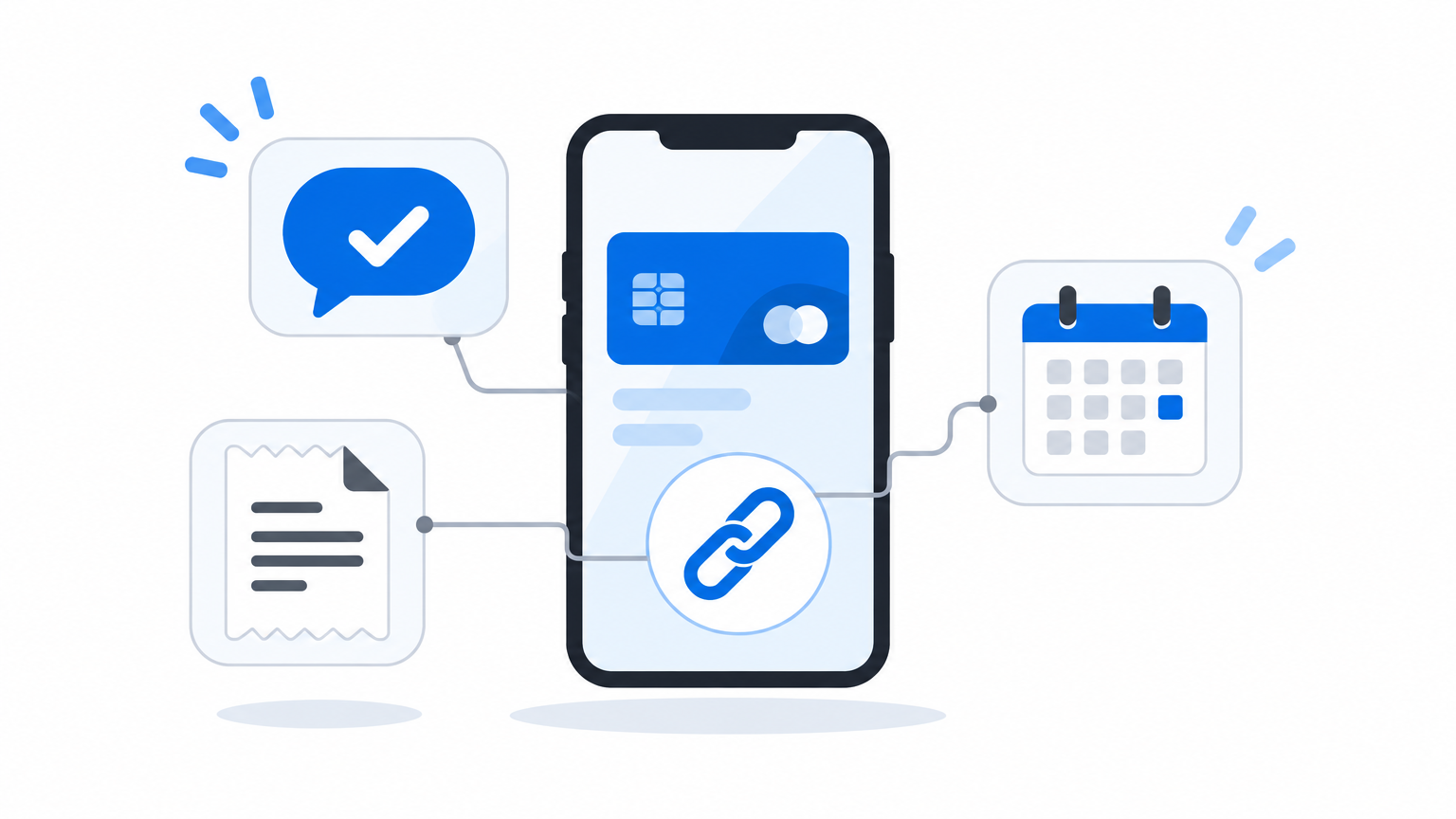
Un código QR para WhatsApp es una imagen que, al escanearse, abre un chat con tu negocio sin que el cliente guarde tu número. Puedes crearlo desde WhatsApp Business o a partir de un enlace wa.me. Para vender, conviene usar un mensaje prellenado, un destino por campaña y un seguimiento ordenado.
El QR resuelve un problema pequeño pero frecuente: alguien ve tu volante, tu vitrina o tu empaque, le interesa, y entre abrir la agenda y escribir el número se distrae. Esta guía te muestra cómo crear un código QR para WhatsApp, dónde colocarlo y qué hacer después del primer mensaje, que es donde realmente se decide la venta.
¿Qué es un código QR para WhatsApp y para qué sirve?
Es un acceso directo a una conversación. WhatsApp lo describe como un código único que clientes nuevos y existentes pueden escanear para escribirte, y aclara que no caduca, salvo que lo restablezcas o elimines tu cuenta.
Sirve sobre todo en los lugares donde no se puede hacer clic: material impreso, puntos de venta, eventos, vehículos, empaques o una pantalla en recepción. También ayuda a que el cliente llegue con contexto, porque el chat puede abrirse con un texto ya escrito.
Lo que no hace por sí solo es vender. Un código QR para WhatsApp solo reduce la fricción de iniciar la conversación. Si nadie responde rápido o las solicitudes se pierden entre chats, habrás facilitado la entrada a un proceso que sigue desordenado.
¿Cómo crear un código QR para WhatsApp paso a paso?
Tienes tres caminos. Elige según la herramienta que ya uses.
Opción 1: desde la app WhatsApp Business
- Abre WhatsApp Business y entra en Herramientas o Configuración > Herramientas para empresas, según tu teléfono.
- Toca Enlace corto y luego Ver código QR.
- Para añadir un texto inicial, entra en Más opciones > Editar y activa Mensaje. WhatsApp admite hasta 140 caracteres, y el cliente puede modificarlo antes de enviarlo.
- Guarda y descarga o comparte la imagen para enviarla a impresión.
Los nombres de los menús pueden variar entre Android y iPhone. Si no ves una opción, revisa que la app esté actualizada.
Opción 2: con un enlace wa.me y un generador de QR
Esta vía sirve aunque uses la app normal de WhatsApp. El formato oficial de clic para chatear es https://wa.me/número, con el número completo en formato internacional y sin ceros iniciales, paréntesis ni guiones.
- Ecuador: un celular 09XXXXXXXX se escribe
https://wa.me/5939XXXXXXXX. - Perú: un celular 9XXXXXXXX se escribe
https://wa.me/519XXXXXXXX. - Estados Unidos: se escribe
https://wa.me/1XXXXXXXXXX, con el código de área.
Para agregar un mensaje, usa ?text= y codifica el texto para URL. Por ejemplo, los espacios se escriben como %20: https://wa.me/5939XXXXXXXX?text=Hola%20vengo%20del%20volante. Luego pega ese enlace en un generador y tendrás tu código QR para WhatsApp; pruébalo en varios teléfonos.
Opción 3: desde la API de WhatsApp Business
Si tu número opera en la plataforma oficial, la documentación de Meta permite crear, editar y eliminar códigos y enlaces cortos, con hasta 2.000 por número. Se pueden descargar en SVG o PNG, y Meta recomienda SVG para impresos. Además, puedes cambiar el mensaje prellenado sin reemplazar el código, algo muy útil si ya imprimiste material.
¿Qué opción de código QR para WhatsApp conviene a tu negocio?
| Opción | Conviene si | Limitación a considerar |
|---|---|---|
| App WhatsApp Business | Atiendes tú mismo o un equipo pequeño y necesitas un solo QR | Un código por cuenta, poco práctico para comparar campañas |
| Enlace wa.me con generador | Quieres varios QR con mensajes distintos, sin configuración técnica | Si el generador deja de funcionar o el enlace cambia, quizá debas reimprimir |
| API de WhatsApp Business | Un equipo atiende desde una bandeja compartida y manejas varias campañas | Requiere la plataforma oficial; Meta indica que no entrega analíticas de escaneos |
¿Dónde colocar tu código QR para WhatsApp?
La regla más útil es escribir una promesa junto al código. Un QR suelto no le dice a nadie qué recibirá. "Escanea y pide tu cotización" funciona mejor como instrucción que un cuadro sin explicación. Estas ideas pueden adaptarse a un comercio en Cuenca, un consultorio en Lima o un negocio latino en Orlando:
| Lugar | Texto junto al QR | Mensaje prellenado |
|---|---|---|
| Vitrina o caja | Pregunta por disponibilidad | Hola, vengo de la tienda y quiero consultar un producto |
| Volante o valla | Pide tu cotización | Hola, vi el volante y quiero una cotización |
| Empaque | ¿Necesitas ayuda o reposición? | Hola, compré un producto y necesito ayuda |
| Feria o evento | Recibe el catálogo por chat | Hola, te conocí en la feria y quiero el catálogo |
| Recepción | Agenda tu próxima cita | Hola, quiero agendar una cita |
Fíjate en que cada mensaje revela el origen. Cuando el cliente lo envía, tu equipo sabe de dónde viene sin preguntar y puedes contar cuántas conversaciones aporta cada pieza. Es una forma simple de medir, porque el mensaje queda escrito en el chat aunque no tengas un reporte de escaneos.
¿Cómo imprimir un código QR para WhatsApp que se pueda escanear?
Muchos problemas de lectura vienen del diseño, no del enlace. Antes de mandar a imprimir, revisa estos puntos:
- Deja margen libre. El estándar pide una zona vacía de cuatro módulos por cada lado; un módulo es cada cuadrito del código.
- Cuida el contraste. Usa módulos oscuros sobre fondo claro y evita fondos con fotos o texturas.
- Elige la corrección de errores. Según su creador, el nivel M, el más usado, recupera hasta 15 % de los datos, y el Q, hasta 25 %. Un nivel más alto tolera mejor la suciedad, pero agranda el código.
- Ajusta el tamaño a la distancia. Lo que se lee bien en una tarjeta no sirve en una valla. Imprime una prueba real y escanéala desde donde estará el cliente.
- Prueba en distintos teléfonos. Verifica que abra el número correcto y el mensaje esperado, tanto en Android como en iPhone.
¿Qué hacer después de que el cliente te escribe?
Aquí está la diferencia entre recibir chats y vender. Un buen proceso tiene cuatro pasos:
- Responde pronto. Define quién atiende cada horario y prepara una respuesta inicial útil, no solo un saludo.
- Registra al cliente. Guarda nombre, necesidad y origen para no depender de la memoria de una persona.
- Da un siguiente paso claro. Puede ser una cotización, una cita o un enlace de pago.
- Haz seguimiento con permiso. Antes de enviar promociones, consigue una autorización clara.
Este último punto merece atención. Meta exige obtener permiso antes de contactar a las personas por WhatsApp, indicar el nombre del negocio y cumplir la normativa aplicable. Que alguien te haya escrito por una consulta no significa que aceptó recibir campañas, así que pídelo de forma expresa. Revisa también las normas de protección de datos de tu país.
También influyen los tiempos y los costos en la plataforma oficial. Cuando el cliente te escribe, se abre una ventana de atención de 24 horas para enviar mensajes libres; fuera de ella, solo puedes usar plantillas. Desde el 1 de octubre de 2026, cada número tiene 1.000 mensajes de servicio gratis al mes y Meta cobra los siguientes.
¿Cómo conectar tu código QR para WhatsApp con una CRM?
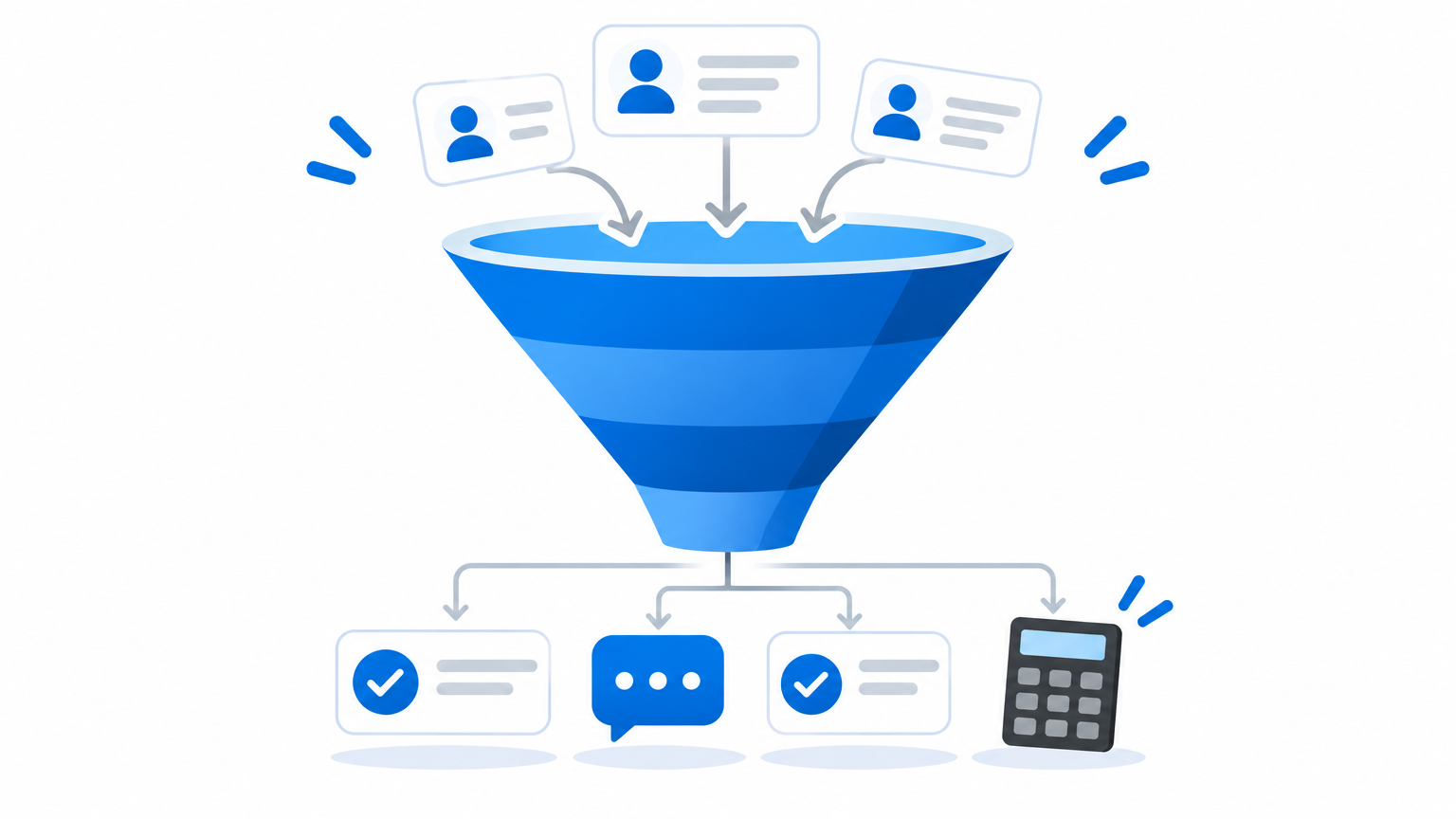
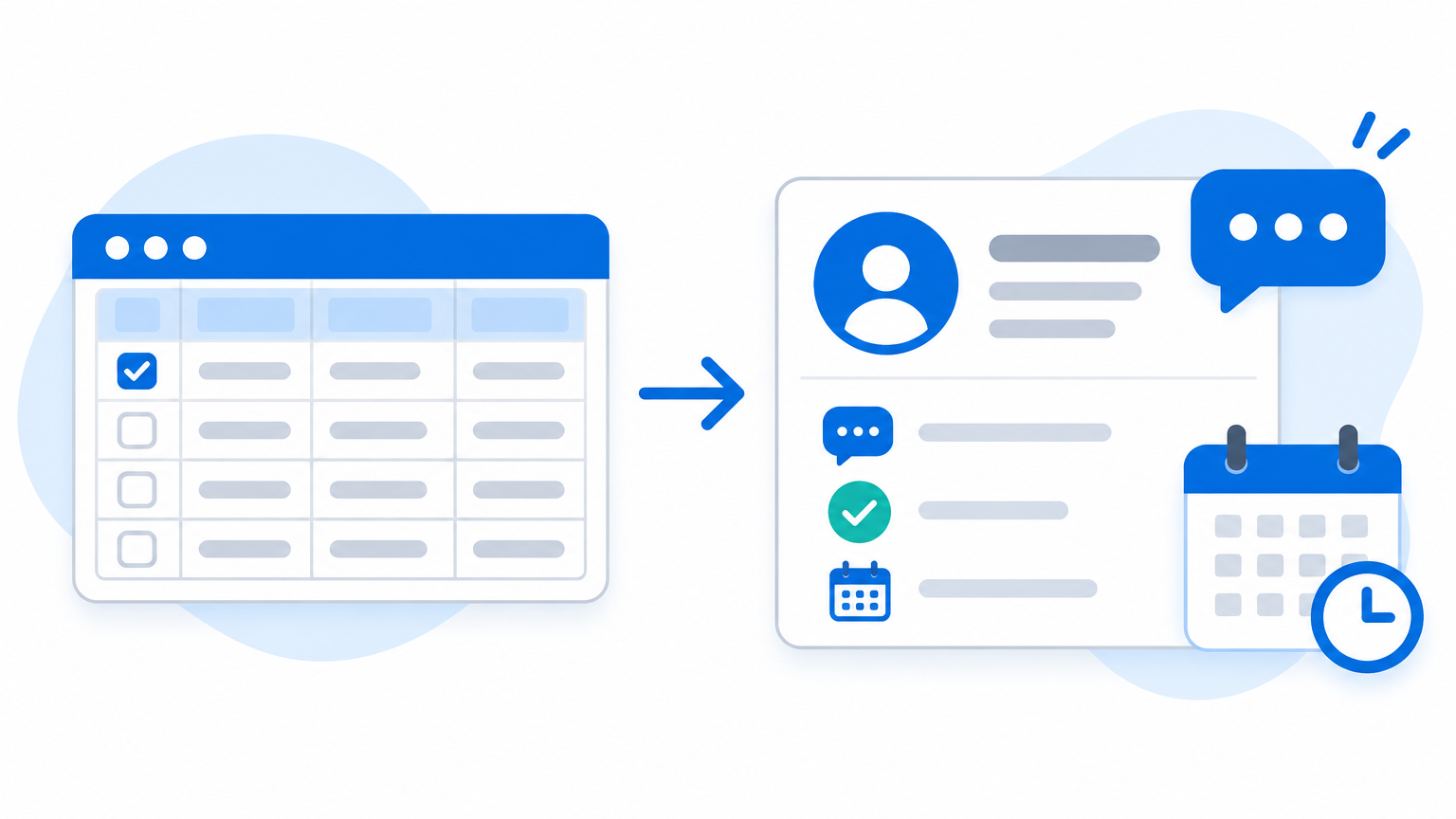
Cuando el volumen crece, un solo teléfono se queda corto. En CRMHUB, los chats de WhatsApp llegan a Conversaciones junto con tus demás canales, para que el equipo atienda desde una misma bandeja y cada interacción quede ligada al Contacto.
Desde ahí puedes crear una Oportunidad, moverla por tu Embudo y usar Automatizaciones para que ningún seguimiento dependa de la memoria. Si prefieres dirigir el QR a una página en lugar del chat, CRMHUB incluye Códigos QR en el plan Growth, y las métricas del Embudo muestran los escaneos de esa página.
Preguntas frecuentes
¿El código QR para WhatsApp caduca?
El QR de WhatsApp Business no caduca mientras no lo restablezcas o elimines la cuenta. Un QR creado con un generador externo depende del tipo de enlace: si guarda directamente el enlace wa.me, sigue funcionando; si pasa por una redirección del proveedor, depende de ese servicio.
¿Puedo crear un código QR para WhatsApp sin la app Business?
Sí. Puedes armar un enlace wa.me con tu número en formato internacional y convertirlo en QR con un generador. Para un negocio, igual conviene usar una cuenta Business, porque separa la atención de tu número personal.
¿Puedo saber cuántas personas escanearon mi código QR para WhatsApp?
Meta indica que sus códigos oficiales no incluyen analíticas de escaneos. La forma práctica es usar un mensaje prellenado distinto por pieza y contar las conversaciones, o llevar el QR a una página propia que registre las visitas.
Convierte cada escaneo en una conversación ordenada
Con CRMHUB, el chat que empieza en un volante o en tu vitrina no se queda en el teléfono de una sola persona.
Esta CRM te permite resolver esto: reúne tus Conversaciones en una bandeja y responde con IA Conversacional. Prueba gratis 14 días el plan Growth y recibe $25 de crédito.